Recherche par étiquette : securité
1 article
Comment exécuter deux instances d'Android Studio sur macOS
Si vous êtes développeur Android et que vous gérez à la fois des projets professionnels et personnels, vous avez probablement rencontré ce dilemme : vous voulez expérimenter de nouveaux plugins, tester des fonctionnalités bêta ou essayer différentes configurations sur vos projets personnels, mais vous ne pouvez pas risquer de casser votre configuration stable et prête pour la production.
La solution ? Exécuter deux copies indépendantes d'Android Studio sur le même Mac. Ce guide vous accompagne dans la création d'une instance personnalisée complètement isolée à côté de votre version habituelle, avec des configurations, caches et paramètres séparés.
Configuration étape par étape
1️⃣ Copiez le bundle Android Studio, afin de mettre à jour sa configuration
Tout d'abord, créez une copie de votre application Android Studio existante. Ici, j'avais déjà installé manuellement une autre copie, mais vous pourriez directement dupliquer votre installation originale, qui devrait se trouver dans /Applications/Android\ Studio.app
Ajustez les chemins pour correspondre à votre emplacement d'installation réel.
ORIG="$HOME/Applications/Android Studio Perso/Android Studio Perso.app"
COPY="$HOME/Applications/Android Studio Perso/Android Studio Perso-copy.app"

cp -R "$ORIG" "$COPY"
2️⃣ Supprimez les attributs de quarantaine
macOS marque les applications téléchargées ou copiées avec un attribut de quarantaine qui peut empêcher leur lancement correct :
xattr -dr com.apple.quarantine "$COPY"
3️⃣ Effacez les attributs immuables
Certaines installations peuvent avoir des attributs immuables définis :
chflags -R nouchg "$COPY"
4️⃣ Configurez des répertoires séparés
Trouvez et éditez le fichier idea.properties à l'intérieur de l'application copiée :
FILE=$(find "$COPY" -type f -name idea.properties)
vi "$FILE"
Décommentez ces quatre lignes, et modifiez les deux premières pour pointer vers votre répertoire de configuration personnel :
idea.config.path=${user.home}/.AndroidStudioPerso/config
idea.system.path=${user.home}/.AndroidStudioPerso/system
idea.plugins.path=${idea.config.path}/plugins
idea.log.path=${idea.system.path}/log
Sauvegardez et quittez. Cela garantit que votre instance personnalisée stocke tous ses paramètres, caches et journaux séparément de votre version régulière.
5️⃣ Nettoyez la liste des projets récents (optionnel)
Supprimez le fichier de projets récents mis en cache pour repartir à zéro :
rm -f "$HOME/.AndroidStudioPerso/config/options/recentProjects.xml"
6️⃣ Lancez la nouvelle instance
Ouvrez votre application copiée :
open "$COPY"
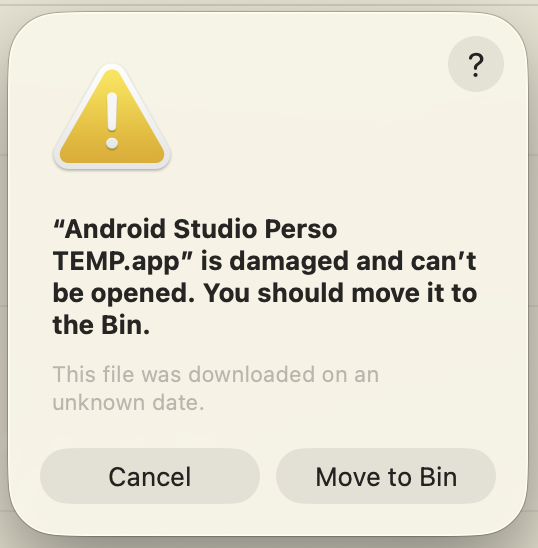
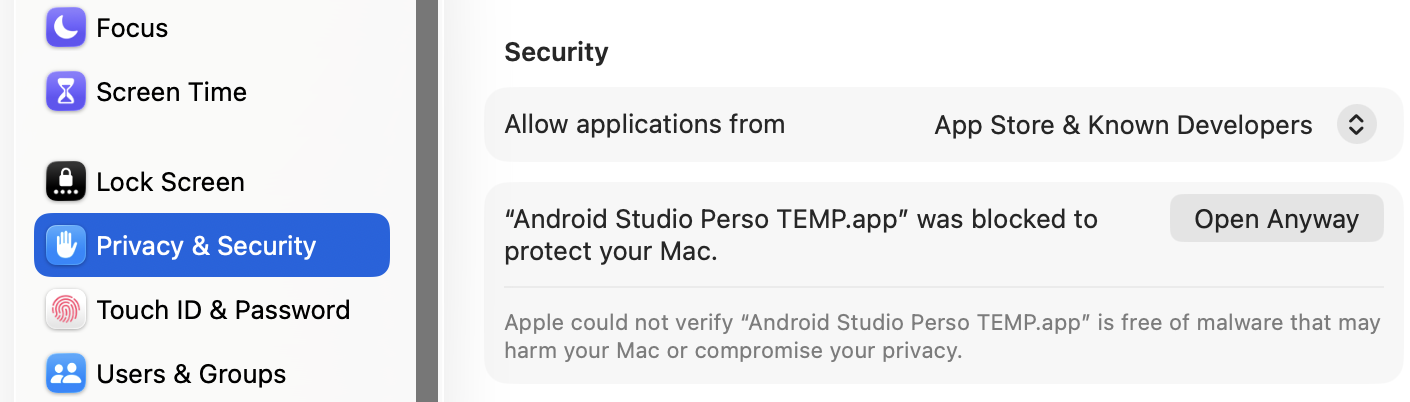
Au premier lancement, macOS peut afficher une fenêtre de sécurité. Cliquez sur Annuler, puis allez dans Paramètres Système > Confidentialité et Sécurité et autorisez l'application à s'exécuter.
7️⃣ (Optionnel) Écrasez votre copie précédente
Si vous avez dupliqué une précédente installation personnalisée :
rm -rf "$ORIG"
mv "$COPY" "$ORIG"