Recherche par étiquette : android

5 articles

Eurolinguo

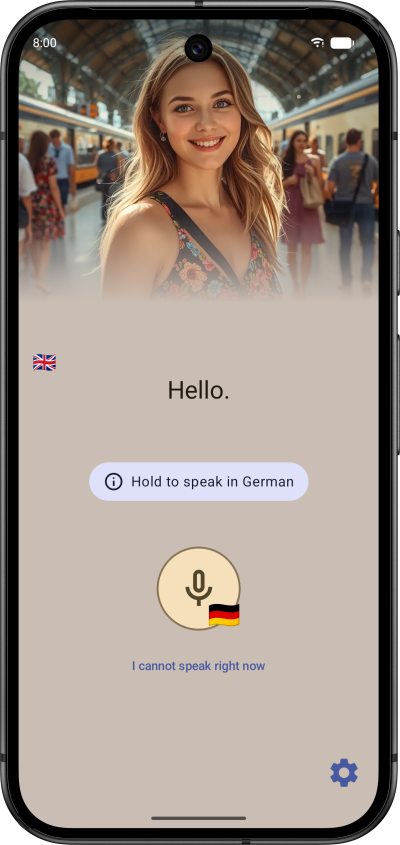
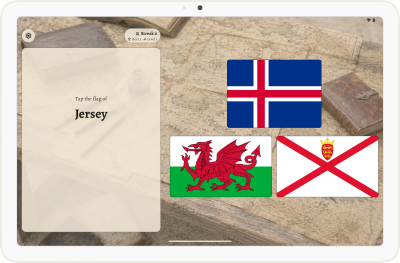
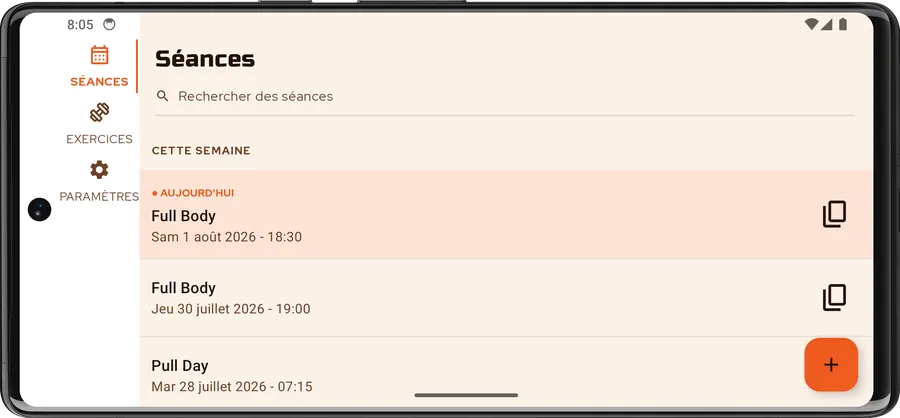
Eurolinguo est désormais disponible sur le Google Play Store. Cette première version est une application Android native développée avec Kotlin Multiplatform (KMP).

L'écran principal d'Eurolinguo en orientation paysage

Fatigué des applications d'apprentissage de langues qui obligent à naviguer à travers cinq écrans pour accéder à une leçon ou qui se concentrent sur la mémorisation de dizaines de noms d'animaux ou de couleurs, Eurolinguo est conçu avec une architecture priorisant le mode hors connexion pour une utilité immédiate, plongeant dès le départ dans des phrases utiles pour un usage quotidien réaliste.

Développée selon une approche de développement piloté par les tests (Test Driven Development, TDD), la base de code bénéficie d'une couverture étendue de tests unitaires, d'interface utilisateur et d'intégration pour garantir la stabilité. La pile technique inclut Room pour la persistance des données locales et Koin pour l'injection de dépendances. La lecture audio utilise une abstraction personnalisée du moteur natif Android Text-to-Speech, s'adaptant dynamiquement aux données vocales installées sur l'appareil afin de minimiser la taille de l'APK tout en maintenant la qualité.

L'application privilégie également l'inclusivité grâce à un support sémantique complet pour les lecteurs d'écran et une compatibilité totale avec les paramètres de zoom maximal du système.

Bien que la version v1.0.0 fonctionne entièrement hors ligne avec un contenu pré-installé, l'architecture est préparée pour une synchronisation API future afin de permettre des mises à jour de contenu dynamiques et l'ajout de nouvelles langues.

L'écran principal d'Eurolinguo en orientation portrait

My Simple Account Manager

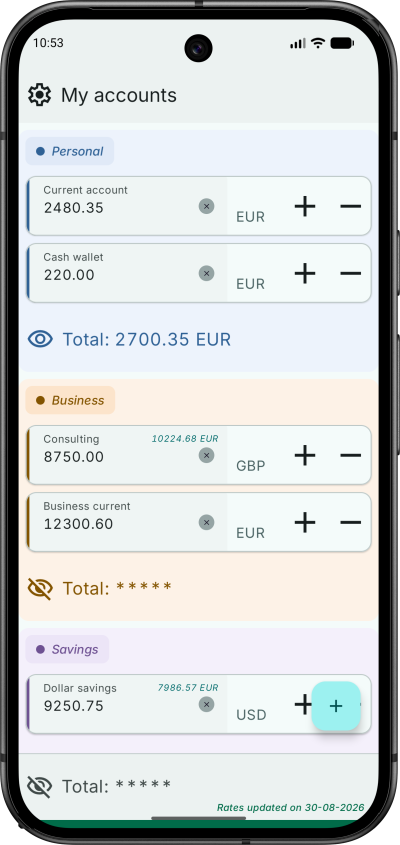
J’ai développé une petite application utilitaire avec Jetpack Compose pour garder mes comptes et mes dépenses sous contrôle. Le projet répondait à deux objectifs principaux :

  • Jetpack Compose  – créer une interface utilisateur pleinement fonctionnelle avec Jetpack Compose, incluant une LazyColumn, des gestes de balayage (gauche/droite) pour des actions supplémentaires, et le réarrangement des lignes par glisser‑déposer.
  • Architecture  – mettre en œuvre une pile MVVM classique avec toutes les couches habituelles d’une application traditionnelle : appels réseau, requêtes vers une base de données locale Room, et accès en lecture/écriture au système de fichiers de l’appareil.

Fonctionnalités principales

  • Créer, modifier et supprimer des comptes.
  • Récupérer les taux de change depuis une API et convertir automatiquement les montants dans la devise sélectionnée.
  • Prendre en charge toutes les monnaies mondiales actuelles.
  • Ajouter ou soustraire des montants du solde d’un compte.
  • Importer et exporter les données au format JSON pour faciliter la sauvegarde et la restauration.

/storage/2024/my-simple-account-manager/MSAM-list-accounts.jpg /storage/2024/my-simple-account-manager/MSAM-list-accounts-dark.jpg

Hair Technique Pro

Voici ma toute première application Android personnelle publiée sur Google Play, et c’est également mon premier projet entièrement réalisé avec Jetpack Compose.

J’ai commencé le développement mobile en utilisant Java et les mises en page XML. Après plusieurs années passées à maintenir d'anciennes applications, il m’a fallu un certain temps pour monter en compétence avec Jetpack Compose ainsi que son architecture et bonnes pratiques.

Cette première application m’a permis d’expérimenter les composants de base, Material 3, la navigation, la gestion d’état et des animations simples.

/storage/2023/hair-technique-pro/htpro_home_thumbnail.jpg

Accédez à la base de données de votre application depuis Android Studio

Ouvrez le terminal (Alt + F12) ou :

Ouvrir la fenêtre de terminal

Ensuite listez vos appareils avec la commande adb. Celle-ci affiche les émulateurs en cours d'exécution ainsi que les appareils Android connectés à votre ordinateur :

$ adb devices
List of devices attached
emulator-5554   device

Utiliser le nom de l'appareil pour ouvrir une connexion :

$ adb -s emulator-5554 shell
generic_x86:/ $

Afin d'éviter une erreur Permission denied (permission refusée) en essayant d'accéder aux fichiers de votre application, utilisez la commande run-as :

generic_x86:/ $ run-as com.votre.nom-de-package.exemple sqlite3 databases/nom-de-votre-base.db

Accédez aux fichiers de votre application depuis Android Studio

En apprenant à jouer avec les bases de données SQLite sur Android, j'ai voulu vérifier la présence du fichier .db généré par mon code dans l'émulateur. Je ne parvenais pas à le trouver avec l'explorateur de fichier Files (Fichiers) installé par défaut, parce qu'il ne nous laisse pas voir les dossiers systèmes.

L'explorateur de fichiers installé par défaut dans Android

Heureusement, Android Studio v3+ vient avec le Device File Explorer (Explorateur de fichiers de l'appareil connecté ou émulé), qui nous permet de naviguer dans les fichiers systèmes et d'accéder au dossier data situé à la racine. Pour l'ouvrir, allez dans View > Tool Windows > Device File Explorer (Vue > Fenêtres outil > Explorateur de fichiers)1. Les données de mon application étaient stockées dans /data/data.

Comment afficher l'explorateur de fichiers de l'appareil connecté ou émulé


1 Ma version étant en anglais, je ne connais pas les termes exacts utilisés dans la version française.

[EN] How to see the data stored in sqlite in android studio using genymotion as emulator